Warum hängt der GAEB-Konverter während der Installation auf einem Terminalserver in einer Endlosschleife fest?https://gaeb-tools.de/wp-content/themes/blade/images/empty/thumbnail.jpg150150GAEB Tools - Das umfassende SoftwarepaketGAEB Tools - Das umfassende Softwarepaket//gaeb-tools.de/wp-content/uploads/2020/05/20180927_TundT_Datentechnik_Logo.png
Bereits im Jahr 2008 wurde auf Windows Servern eine neue Funktion namens „Windows Installer Coordinator“ eingeführt.
Leider hat diese Funktion einen Fehler bei „verschachtelten“ Installationsroutinen, wie z.B. bei unserem GAEB-Konverter 10.
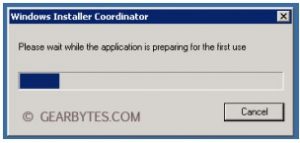
Dieser Fehler äußert sich darin, dass der „Windows Installer Coordinator“ in einer Endlosschleife hängen bleibt:
Lösung:
1. Brechen Sie die Installation über den Task Manager ab
2. Öffnen Sie Ihren lokalen Gruppenrichtlinien-Editor auf dem Server (oder einem Active Directory-Gruppenrichtlinienobjekt) und ändern Sie Folgendes: Computerkonfiguration \ Administrative Vorlagen \ Windows-Komponenten \ Remotedesktopdienste \ Remotedesktop-Sitzungshost \ Anwendungskompatibilität \ „RDS-Kompatibilität von Windows Installer deaktivieren“ – Setzen Sie diese Funktion auf „Aktivieren“ 3. Lesen Sie die Gruppenrichtlinien über den Befehl „gpupdate /force“ in einer administrativen Kommandozeilenkonsole erneut ein.
4. Wiederholen Sie die Installation
Wie deinstalliere ich den Lizenzdienst des GAEB-Konverter 10?https://gaeb-tools.de/wp-content/themes/blade/images/empty/thumbnail.jpg150150GAEB Tools - Das umfassende SoftwarepaketGAEB Tools - Das umfassende Softwarepaket//gaeb-tools.de/wp-content/uploads/2020/05/20180927_TundT_Datentechnik_Logo.png
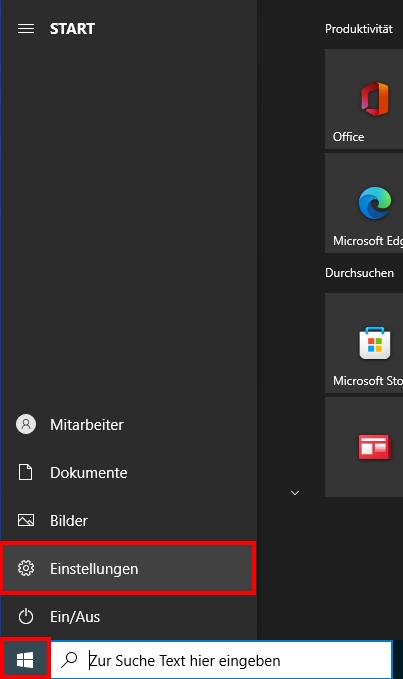
Starten Sie Ihre Windows-Einstellungen über Ihr Windows-Startmenü:
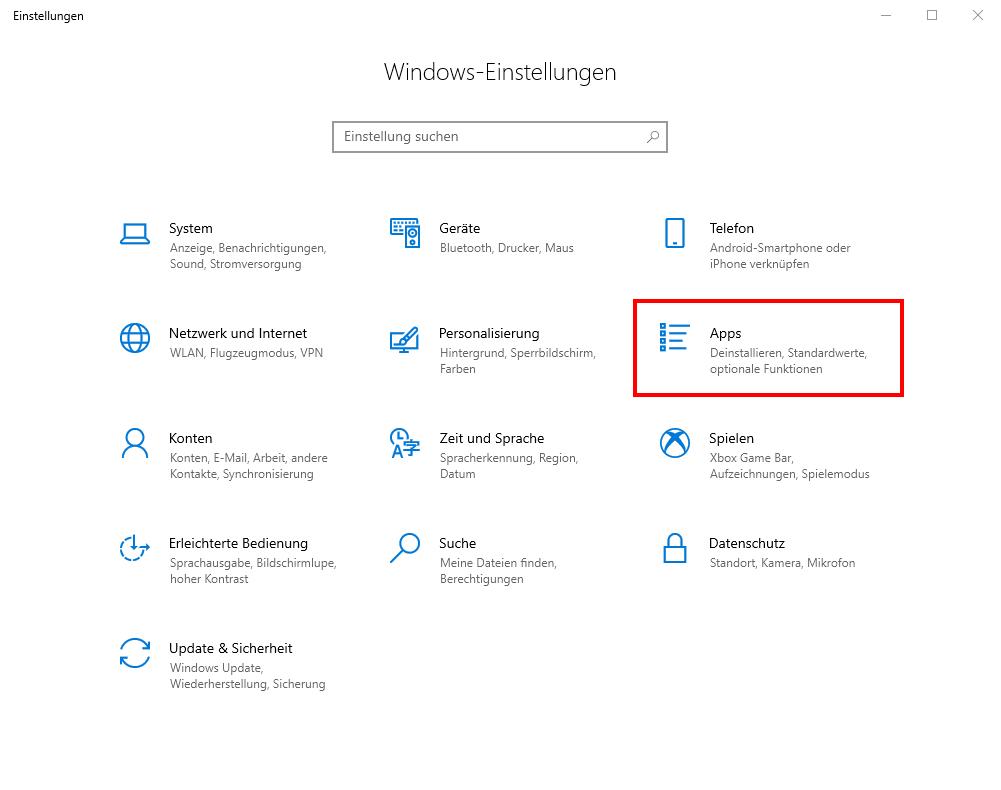
Wählen Sie in den Einstellungen den Punkt „Apps“ um sich die Anwendungen anzeigen zu lasse, welche Sie deinstallieren möchten.
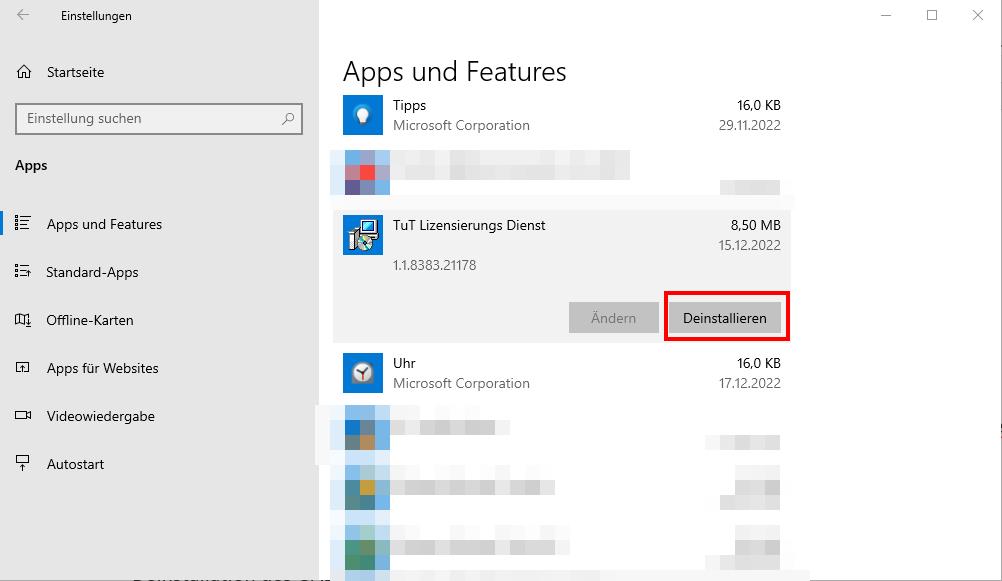
Suchen Sie in der „Apps“-Liste den Eintrag „TuT Lizensierungs Dienst“.
Klicken Sie diesen bitte an. Über die Schaltfläche „Deinstallieren“ wird dieser Dienst deinstalliert.
Permalink kopieren
Wie deinstalliere ich den Lizenzdienst (Ampel im Systray) vom GAEB-Konverter 9?https://gaeb-tools.de/wp-content/themes/blade/images/empty/thumbnail.jpg150150GAEB Tools - Das umfassende SoftwarepaketGAEB Tools - Das umfassende Softwarepaket//gaeb-tools.de/wp-content/uploads/2020/05/20180927_TundT_Datentechnik_Logo.png
Schließen Sie bitte den GAEB-Konverter (falls noch nicht geschehen)
Gehen Sie (mit Hilfe des Windows-Explorers) in das Verzeichnis: „C:\Program Files (x86)\ClientService\“
Starten Sie die Datei „Uninstall.cmd“ mit Administratorrechten.
Sollten das Verzeichnis danach noch immer nicht geleert sein, so führen Sie noch die Datei „Uninstall.exe“ aus. Im Anschluss sollten alle Dateien in diesem Verzeichnis gelöscht sein.
Das Verzeichnis „ClientService“ kann bei Bedarf dann komplett gelöscht werden.
Permalink kopieren
Wie kann ich den GAEB-Konverter 10 komplett deinstallieren?https://gaeb-tools.de/wp-content/themes/blade/images/empty/thumbnail.jpg150150GAEB Tools - Das umfassende SoftwarepaketGAEB Tools - Das umfassende Softwarepaket//gaeb-tools.de/wp-content/uploads/2020/05/20180927_TundT_Datentechnik_Logo.png
Eine komplette Deinstallation des GAEB-Konverters führen Sie wie folgt durch:
Deinstallieren Sie den GAEB-Konverter über die Systemsteuerung Ihres Windows-Systems.
Anschließend löschen Sie das Programmverzeichnis des GAEB-Konverters. Standardmäßig ist dieses bei 64-bit Betriebssystemen: „C:\Program Files (x86)\GAEB-Konverter 10\“und bei 32-bit Betriebssystemen: „C:\Program Files\GAEB-Konverter 10\“.
Sollte der „TuT Lizensierungsdienst“ bei der Deinstallation des GAEB-Konverters nicht automatisch deinstalliert worden sein (zu erkennen, dass dieser unter „Apps und Features“ noch gelistet ist), kann dieser auch manuell über die Systemsteuerung deinstalliert werden.
Die Daten des GAEB-Konverters befinden sich standardmäßig im Verzeichnis „C:\Benutzer\Öffentlich\öffentliche Dokumente\T&T Datentechnik GmbH\GAEB-Konverter 10“ und müssen sofern gewollt manuell gelöscht werden.
Permalink kopieren
Wie übertrage ich die Lizenz und die Daten des GAEB-Konverter auf einen neuen Computer?https://gaeb-tools.de/wp-content/themes/blade/images/empty/thumbnail.jpg150150GAEB Tools - Das umfassende SoftwarepaketGAEB Tools - Das umfassende Softwarepaket//gaeb-tools.de/wp-content/uploads/2020/05/20180927_TundT_Datentechnik_Logo.png
1. Sperrung der derzeitigen Aktivierung auf dem alten Computer
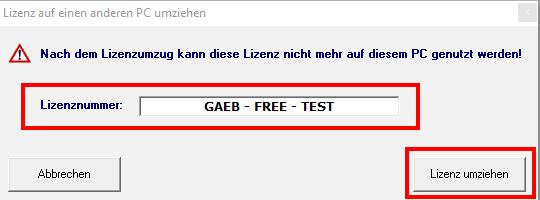
Zur Sperrung der derzeitigen Aktivierung auf Ihrem alten Computer klicken Sie auf diesem im alten GAEB-Konverter 10 auf dem Menüpunkt „Extras -> Lizenz umziehen“
In dem jetzt erscheinenden Formular wird Ihre aktuelle Lizenznummer angezeigt, welche Sie auf den neuen Computer übertragen möchten. Mit einem Klick auf „Lizenz umziehen“ wird diese Lizenz jetzt von diesem Computer entfernt.
Tipp: notieren Sie sich ihre Lizenznummer, damit diese für die Aktivierung auf dem neuen Computer bereitsteht.
2. Aktivierung der Lizenz auf dem neuen Computer: Die Software können Sie direkt von unserer Homepage https://www.gaebtools.de/downloads/software/ herunterladen und auf Ihrem neuen Rechner installieren.
Nach der Installation führen Sie bitte folgende Schritte durch:
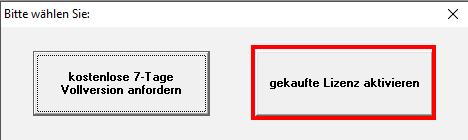
a) öffnen Sie den GAEB-Konverter und klicken Sie im erscheinenden Formular auf die Schaltfläche für „gekaufte Lizenz aktivieren“
b) füllende Sie das jetzt folgende Registrierungsformular vollständig aus und klicken Sie auf „Online-Registrierung“
c) gehen Sie in das Menü „Extras->Lizenz aktivieren“, geben Sie Ihre Lizenznummer (bleibt unverändert) ein und klicken auf „Aktivieren“. Damit ist die Lizenzübertragung abgeschlossen.
3. Übernahme der Einstellungen (nur bei Verwendung der gleichen Version):
Möchten Sie Ihre Standardeinstellungen, z.B. für die Kalkulation, Dateipfad der Projektdatenbank oder bei Nutzung des Moduls „externe Datenanbindung“ dessen Einstellungen übernehmen, so müssen Sie die folgende Dateien von Ihrem alten Computer aus dem Verzeichnis (standardmäßig) „C:\Benutzer\öffentlich\öffentliche Dokumente\T&T Datentechnik GmbH\GAEB-Konverter 10\“ in das gleichnamige Verzeichnis des neuen Computers kopieren.
– Für die allgemeinen Einstellungen kopieren Sie die Datei „GAEB-Konverter 10.opt“
– Für die Einstellungen der externen Datenanbindung kopieren Sie die Datei „connectors.xml“
Wenn Sie selbsterstellte Druckvorlagen verwenden, dann vergessen Sie nicht diese auch auf den neuen Computer zu kopieren.
4. Übernahme der Einstellungen zu einer höheren Version:
Möchten Sie Ihre Standardeinstellungen, z.B. für die Kalkulation, Dateipfad der Projektdatenbank oder bei Nutzung des Moduls „externe Datenanbindung“ dessen Einstellungen nachträglich bei einem Versionswechsel, z.B. von Version 9 auf Version 10 des GAEB-Konverters übernehmen, so müssen Sie die folgende Dateien von Ihrem alten Computer aus dem GAEB-Konverter 9 Verzeichnis (standardmäßig) „C:\Benutzer\öffentlich\öffentliche Dokumente\T&T Datentechnik GmbH\GAEB-Konverter 9\“ in das entsprechende GAEB-Konverter 10 Verzeichnis des neuen Computers (standardmäßig) „C:\Benutzer\öffentlich\öffentliche Dokumente\T&T Datentechnik GmbH\GAEB-Konverter 10\“ kopieren.
– Für die allgemeinen Einstellungen kopieren Sie die Datei „GAEB-Konverter 9.opt“ und benennen Sie diese in „GAEB-Konverter 10.opt“ um.
Öffnen Sie dann die soeben kopierte und umbenannte Datei „GAEB-Konverter 10.opt“ mit einem Texteditor, z.B. den in Windows enthaltenen „Editor“.
Ändern Sie dann den Versionseintrag in der ersten Zeile in der Datei von Ihrer GAEB-Konverter 9 Version, hier im Beispiel die Version „09.03.0161„, in die Version „10.00.0000“ und speichern Sie dann die Änderung ab.
Beim nächsten Start des GAEB-Konverter 10 wird dann die Optionsdatei für die allgemeinen Einstallungen in das GAEB-konverter 10 – Format angepasst.
– Für die Einstellungen der externen Datenanbindung kopieren Sie die Datei „connectors.xml“
Wenn Sie selbsterstellte Druckvorlagen verwenden, dann vergessen Sie nicht diese auch auf den neuen Computer zu kopieren.
5. Übernahme Ihrer Projektdaten: Möchten Sie auch Ihre Projektdatenbank (komplett mit allen Projekten) von Ihrem alten Computer auf Ihrem neuen Computer übernehmen, kopieren Sie bitte vom alten Computer die Datei „ProjectDB.mdb“ aus dem Verzeichnis (standardmäßig):
„C:\Benutzer\öffentlich\öffentliche Dokumente\T&T Datentechnik GmbH\GAEB-Konverter 10\Projekte“ und speichern Sie diese auf Ihrem neuen Computer in das gleichnamige Verzeichnis.
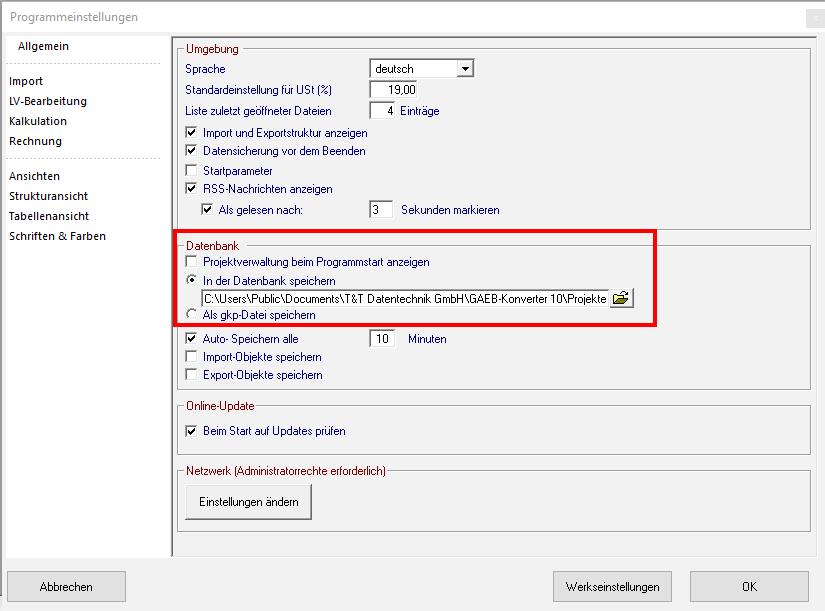
Sollte Ihre Projektdatenbank (größer als 372 KB) nicht im Standardverzeichnis liegen, so können Sie den derzeitigen Standort Ihrer „ProjectDB.mdb“ aus dem GAEB-Konverter auf dem alten Rechner im Menü „Extras > Programm-Einstellungen“ entnehmen.
Permalink kopieren
Wie gehe ich bei einem Serverwechsel vor?https://gaeb-tools.de/wp-content/themes/blade/images/empty/thumbnail.jpg150150GAEB Tools - Das umfassende SoftwarepaketGAEB Tools - Das umfassende Softwarepaket//gaeb-tools.de/wp-content/uploads/2020/05/20180927_TundT_Datentechnik_Logo.png
Installieren Sie den Dongle-Dienst des Dongle Herstellers auf dem neuen Server gemäß der Installationsanleitung und verbinden Sie den USB-Netzwerkdongle mit neuen Server.
Neue Einstellungen am GAEB-Konverter 10 sind nicht notwendig.
Sollten Sie mit Sub-Netzen oder VPN arbeiten, so beachten Sie bitte die entsprechenden Hinweise in der Installationsanleitung .
2. Übernahme der Einstellungen:
Möchten Sie Ihre Standardeinstellungen, z.B. für die Kalkulation, Dateipfad der Projektdatenbank oder bei Nutzung des Moduls “externe Datenanbindung” dessen Einstellungen übernehmen, so müssen Sie die folgenden Dateien von Ihrem alten Server in in das gleichnamige Verzeichnis des neuen Servers kopieren. Das Verzeichnis „\T&T Datentechnik GmbH\GAEB-Konverter 10\“ liegt dabei im Profilverzeichnis der jeweiligen User und ist abhängig vom Verwendeten Serverbetriebssystem und dessen Einstellungen.
– Für die allgemeinen Einstellungen kopieren Sie die Datei “GAEB-Konverter 10.opt”
– Für die Einstellungen der externen Datenanbindung kopieren Sie die Datei “connectors.xml”
Wenn Sie selbsterstellte Druckvorlagen verwenden, dann vergessen Sie nicht diese auch auf den neuen Computer zu kopieren.
3. Übernahme Ihrer Projektdaten:
Möchten Sie auch Ihre Projektdatenbank (komplett mit allen Projekten) von Ihrem alten Server auf Ihrem neuen Computer übernehmen, kopieren Sie bitte vom alten Computer die Datei „ProjectDB.mdb“ aus dem Projekt-Verzeichnis und speichern Sie diese auf Ihrem neuen Server in das gleichnamige Verzeichnis.
Den derzeitigen Standort Ihrer „ProjectDB.mdb“ können sie aus dem GAEB-Konverter auf dem alten Rechner im Menü „Extras > Programm-Einstellungen“ entnehmen.
Permalink kopieren
Warum wird der Dongle vom GAEB-Konverter nicht erkannt?https://gaeb-tools.de/wp-content/themes/blade/images/empty/thumbnail.jpg150150GAEB Tools - Das umfassende SoftwarepaketGAEB Tools - Das umfassende Softwarepaket//gaeb-tools.de/wp-content/uploads/2020/05/20180927_TundT_Datentechnik_Logo.png
Problem: Der Dongle ist am USB-Port angesteckt, wird aber nicht vom GAEB-Konverter 10 erkannt.
Lösungen:
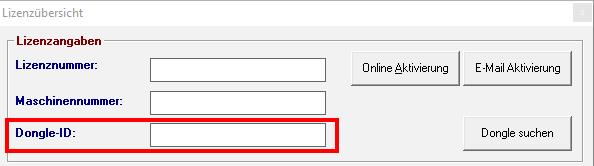
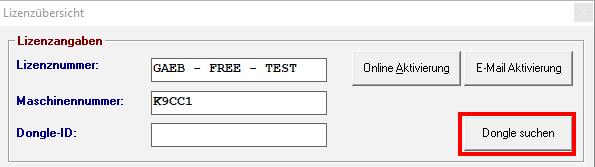
Gehen Sie im GAEB-Konverter 10 unter „Extras -> Lizenz aktivieren“ in das Lizensierungsformular und betätigen Sie dort die Schaltfläche „Dongle suchen“
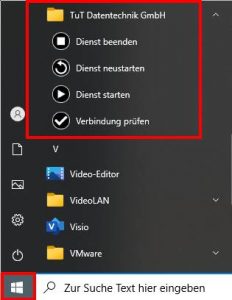
Sollte auch jetzt noch kein Dongle erkannt werden, starten Sie den T&T Lizenz-Dienst über den Windows-Start Eintrag neu oder führen einen Neustart des PCs durch.
Anschließend starten Sie den GAEB-Konverter 10 erneut.
Wird im GAEB-Konverter 10 noch immer kein Dongle erkannt, so ist der USB-Dongle wahrscheinlich noch nicht für das aktuelle Lizenzmodell konfiguriert.
Führen Sie ein Dongleupdate wie in der Anleitung beschrieben durch. Wichtiger Hinweis: Für die Umstellung benötigen Sie eine Online-Verbindung zum T&T Lizenzserver. Die Umstallung kann nur mit dem SuperPro HASP-Dongle (grüner Dongle) durchgeführt werden. Verwenden Sie einen älteren Dongle kontaktieren Sie unseren Vertrieb unter der Telefonnummer +49 3378 20279-11.
Permalink kopieren
Warum startet der GAEB-Konverter mit der Fehlermeldung „Serverkomponente konnte nicht erstellt werden“?https://gaeb-tools.de/wp-content/themes/blade/images/empty/thumbnail.jpg150150GAEB Tools - Das umfassende SoftwarepaketGAEB Tools - Das umfassende Softwarepaket//gaeb-tools.de/wp-content/uploads/2020/05/20180927_TundT_Datentechnik_Logo.png
Es kann keine neue Instanz von gksrv.dll erstellt werden. Eine der dll’s oder ocx auf die gksrv.dll verweist ist nicht richtig registriert.
Lösung:
– Hauptverdächtiger: die VB6 Runtime.dll „msvbvm60.dll“ – diese muss deregistriert und dann wieder registrieren. werden.
Starten Sie dazu eine Eingabeaufforderung mit Administratorrechten und führen Sie in dieser nacheinander folgende Befehle aus:
zum deregistrieren:
regsvr32.exe C:\Windows\SysWOW64\msvbvm60.dll /u
und zum registrieren:
regsvr32.exe C:\Windows\SysWOW64\msvbvm60.dll
Permalink kopieren
Warum erscheint beim Starten des GAEB-Konverter die Meldung „Der Dienst T&T Lizensierungs Dienst wurde nicht gestartet“?https://gaeb-tools.de/wp-content/themes/blade/images/empty/thumbnail.jpg150150GAEB Tools - Das umfassende SoftwarepaketGAEB Tools - Das umfassende Softwarepaket//gaeb-tools.de/wp-content/uploads/2020/05/20180927_TundT_Datentechnik_Logo.png
Erhalten Sie nach dem Start des GAEB-Konverters folgende Meldung,
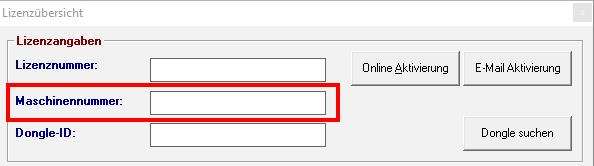
prüfen Sie ob im Menü „EXTRAS/Lizenz aktivieren“ die Maschinennummer angezeigt wird.
Ist das Feld leer, läuft der Lizenzdienst nicht.
Beenden Sie den GAEB-Konverter 10, starten Sie den „Lizensierungsdienst“ über das Startmenü (siehe Bild) und starten den GAEB-Konverter neu.
Sollte dieser Startmenüeintrag nicht vorhanden sein, ist der T&T Lizenz-Dienst nicht installiert.
Installieren Sie in diesem Fall den Dienst manuell nach. Das entsprechende Installationspaket finden Sie im Abschnitt „Software“ unseres Downloadbereichs.
Ist das Problem trotz Neustart des Lizenzdienstes nicht gelöst, deinstallieren Sie den Lizenzdienst (Windows/Programme deinstallieren) und installieren Sie diesen erneut. Ursache ist mit großer Wahrscheinlichkeit ihr Virenscanner, der den Lizenzdienst blockiert/beendet. Um dieses Problem endgültig zu lösen, müssen Sie ihren Virenscanner so einstellen, dass er den Lizenzdienst nicht attackiert. Eine Anleitung dazu finden Sie für die gängigsten Virenscanner in unseren FAQ „Wie muss ich meinen Virenscanner konfigurieren, damit er den GAEB-Konverter nicht blockiert„.
Permalink kopieren
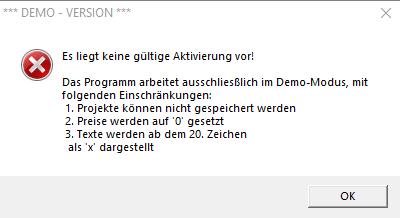
Warum startet der GAEB-Konverter trotz Lizenz nur im Demomodus?https://gaeb-tools.de/wp-content/themes/blade/images/empty/thumbnail.jpg150150GAEB Tools - Das umfassende SoftwarepaketGAEB Tools - Das umfassende Softwarepaket//gaeb-tools.de/wp-content/uploads/2020/05/20180927_TundT_Datentechnik_Logo.png
Onlineaktivierung durch Virenscanner oder Firewall blockiert
bei Verwendung eines Proxyserver fehlende Einstellungen
Einzelplatzlizenz auf einem Serverbetriebssystem installiert
Die häufigste Ursache ist die Nutzung einer veralteten Version. Nach Installation der aktuellen Version ist das Problem behoben. Diese finden Sie auch auf unserer Webseite https://gaeb-tools.de/downloads.
Warum muss ich ein Update installieren?
Alle Daten werden verschlüsselt übertragen. Die Verschlüsselung beruht auf Zertifikaten, welche aus Sicherheitsgründen eine begrenzte Laufzeit haben. Ist das Zertifikat abgelaufen, kann der Lizenzdienst die Daten nicht mehr entschlüsseln und Sie erhalten diese Meldung. Dieser Zustand kann eintreten, wenn längere Zeit kein Update gemacht wurde. Daher empfehlen wir mindestens alle 6 Monate ein Update zu machen.
Besteht das Problem weiterhin prüfen Sie Folgendes:
Wurde das Registrierungsformular korrekt ausgefüllt (Menü Extras/Registrierung)?
Ist die Online-Registrierung erfolgreich?
Wird keine Maschinennummer angezeigt (Menü Extras/aktivieren) läuft der „TuT Lizensierungsdienst“ nicht. Setzen Sie den Lizenzdienst auf die Whitelist Ihres Virenscanners und wiederholen die De- und Installation des Lizenzdienstes. Eine Anleitung dazu finden Sie für die gängigsten Virenscanner in unseren FAQ „Wie muss ich meinen Virenscanner konfigurieren, damit er den GAEB-Konverter nicht blockiert„.
Wenn keine Onlineverbindung möglich ist prüfen Sie ihre Proxyserver- und Firewalleinstellungen (siehe Installationsanleitung).
Haben Sie die richtige Lizenz erworben? Eine Einzelplatzlizenz läuft nicht auf einem Serverbetriebssystem!